
Cenová nabídka
2 min čtení Nabídky
Funkce „Cenové nabídky“ je v tarifech Start, Automat a Firma.
Sekci nemáte v roli povolenou. O přístup požádejte správce firmy.
🔒 Tuto funkci váš tarif nemá
Je v tarifech Start, Automat a Firma. Návod si můžete přečíst celý, funkci zapnete přechodem na vyšší tarif.
Ve zkratce
V menu Nabídky klikněte na Nová nabídka, vyplňte odběratele, Platnost do a položky a klikněte na Uložit cenovou nabídku. V detailu ji odešlete tlačítkem Odeslat a po objednávce vystavíte fakturu tlačítkem Vystavit fakturu.
Jak to funguje
Cenová nabídka je doklad pro odběratele, který zatím nic neobjednal. Má vlastní číselnou řadu, vzhled jako faktura a veřejný odkaz. Z nabídky později jedním tlačítkem vystavíte fakturu.
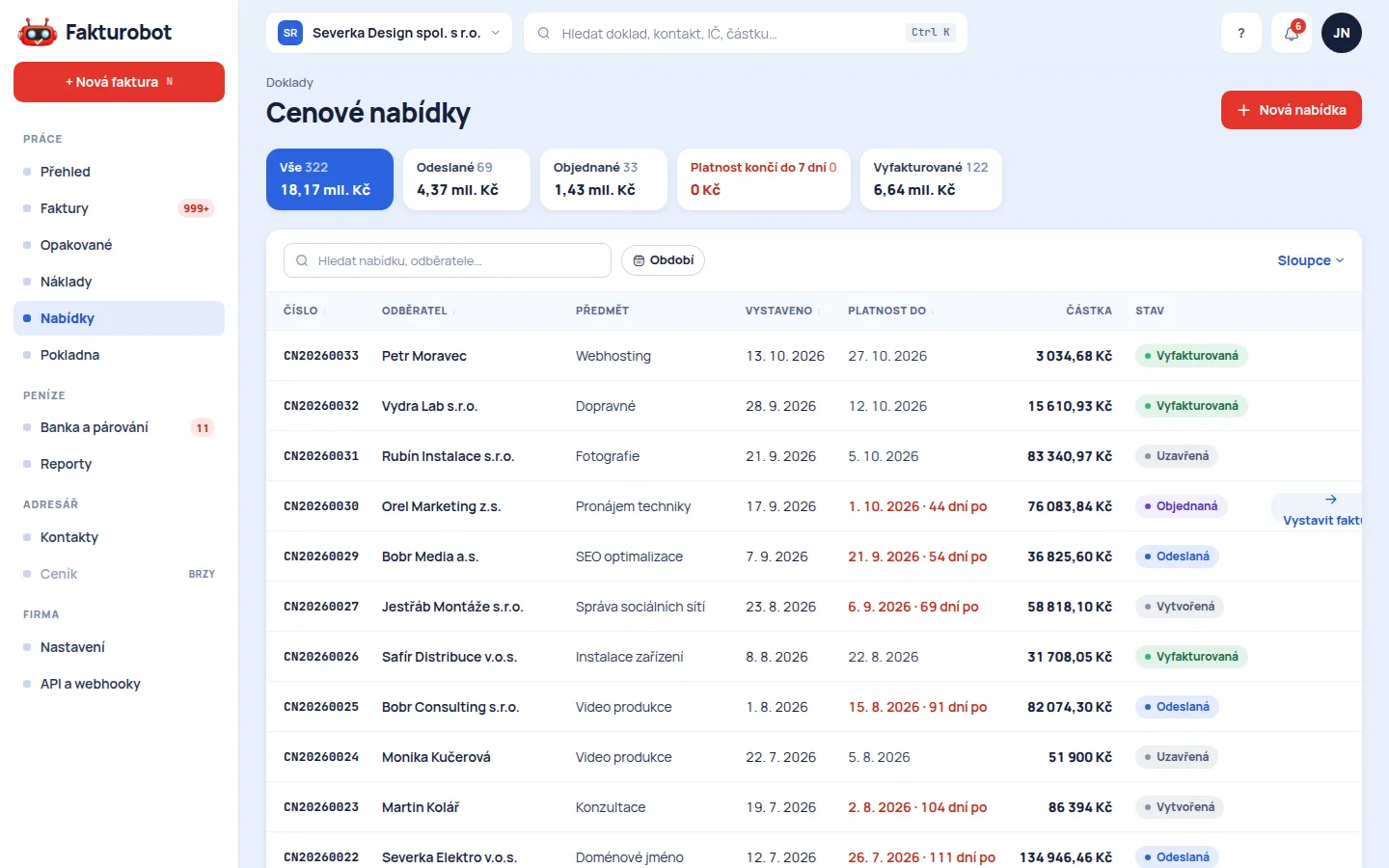
Nahoře v seznamu nabídek jsou karty Vše, Odeslané, Objednané, Platnost končí do 7 dní a Vyfakturované s počtem a částkou. Klikem na kartu seznam vyfiltrujete.
Krok za krokem
- V menu klikněte na Nabídky a potom na Nová nabídka.
- V části Odběratel a nabídka vyberte odběratele, zkontrolujte Číslo a vyplňte Vystavení a Platnost do.
- Případně vyplňte Zákaznické číslo a Počet hodin.
- V části Platba a vzhled zkontrolujte platbu, účet, měnu, jazyk a šablonu. Do Poznámky napište, co potřebujete vědět jen vy.
- Vyplňte položky – Množství hodin a Cena za hodinu, nebo kusy a cenu.
- Klikněte na Uložit cenovou nabídku.
- V detailu klikněte na Odeslat, zkontrolujte e-mail a klikněte na Odeslat email.
Stav nabídky
| Stav | Kdy |
|---|---|
| Vytvořená | nabídka je uložená, ale neodeslaná |
| Odeslaná | odešla odběrateli e-mailem (nebo jste ji označili za odeslanou) |
| Objednaná | odběratel nabídku přijal |
| Vyfakturovaná | z nabídky jste vystavili fakturu |
| Uzavřená, Zamítnutá, Stornovaná | nabídka je vyřízená jinak |
Na Odeslaná se stav změní sám po odeslání. Ostatní stavy nastavíte v úpravě nabídky v poli Stav – například po vystavení faktury zvolte Vyfakturovaná, ať je nabídka v kartě Vyfakturované.
Počet hodin
Pracujete na hodiny? Vyplňte Počet hodin – rozsah zakázky. Detail nabídky v dlaždici Hodiny ukazuje, kolik hodin zbývá z rozsahu.
Platnost do
Datum, do kdy nabídka platí. V detailu se po uplynutí platnosti otevřené nabídky ukáže červeně. Nabídky, kterým platnost brzy skončí, najdete v kartě Platnost končí do 7 dní.
Další akce
V detailu nabídky v nabídce najdete Stáhnout PDF, Tisk, Veřejný náhled, Příloha, Duplikovat a Smazat. Nabídku, kterou jste poslali jinak, označíte v okně odeslání tlačítkem Pouze označit za odeslanou.
Časté potíže
- Tlačítko Nová nabídka má zámek. Cenové nabídky váš tarif nemá. Starší nabídky zůstanou vidět.
- Vystavit fakturu chybí. Všechny položky nabídky už jsou vyfakturované.
Otevře se aplikace. Pokud nejste přihlášení, nejdřív se přihlásíte.
Aktualizováno 14. 11. 2026
Související návody
- Faktura z cenové nabídky Když odběratel nabídku objedná, vystavíte z ní fakturu jedním tlačítkem. Faktura převezme odběratele, položky i platbu.
- Číselné řady – jak se čísluje faktura a další doklady Každý nový doklad z řady dostane číslo o jedna vyšší než poslední doklad řady v daném roce.
- Vzhled dokladů – šablona, barva, logo a podpis Vyberte jednu ze tří šablon a barvu dokladů. Platí pro nové doklady, už vystavené se nemění.
Nenašli jste odpověď?
Napište nám, s čím potřebujete pomoct. Odpovíme e-mailem, přihlášenému i v aplikaci.