
Vzhled dokladů – šablona, barva, logo a podpis
3 min čtení Začínáme
Sekci nemáte v roli povolenou. O přístup požádejte správce firmy.
Ve zkratce
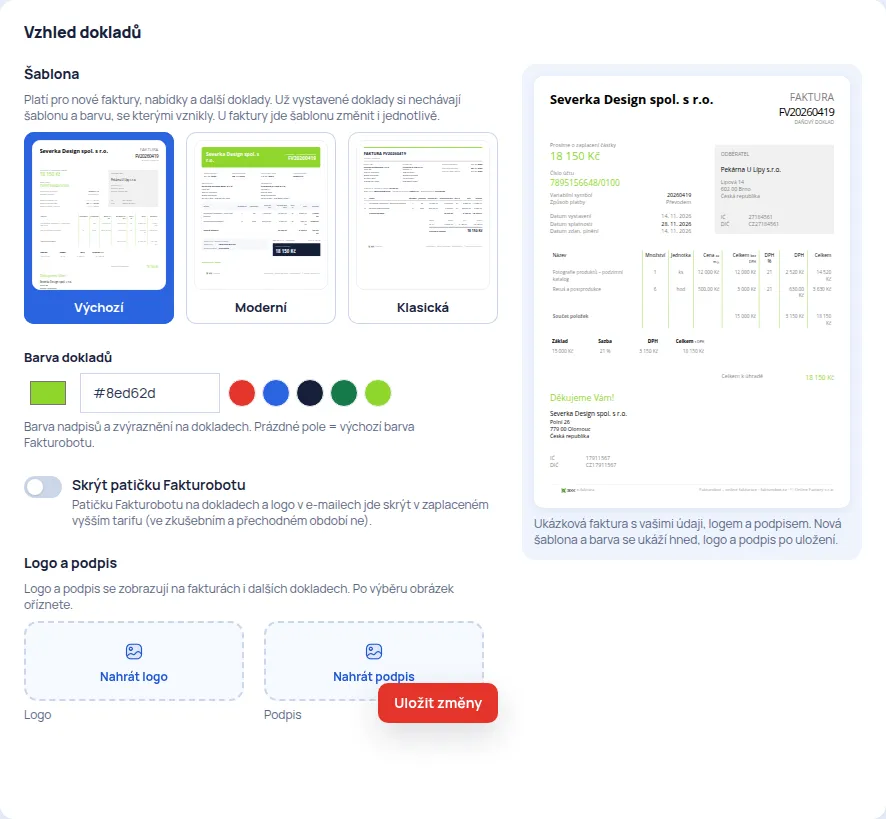
Otevřete Nastavení → Vzhled dokladů, klikněte na šablonu, vyberte barvu, nahrajte logo a podpis a klikněte na Uložit změny. Náhled vpravo ukazuje ukázkovou fakturu s vašimi údaji.
Jak to funguje
Faktury, zálohové faktury, dobropisy, nabídky, daňové doklady k platbě, pokladní doklady i dodací listy mají jednotný vzhled. Vyberete si jednu ze tří šablon a barvu nadpisů. Na doklad se přidá také vaše logo a podpis.
- Výchozí – vzhled, který Fakturobot používá odjakživa.
- Moderní – barevná hlavička, data v pruhu pod ní, výrazné pole s celkovou částkou.
- Klasická – střídmá pro tisk a účetní, barevná je jen linka nahoře.
Všechny šablony obsahují stejné údaje: dodavatele a odběratele, data vystavení, splatnosti a DUZP, platební údaje, položky, rekapitulaci DPH a QR platbu.
Krok za krokem
- Otevřete Nastavení → Vzhled dokladů.
- V části Šablona klikněte na jednu ze tří miniatur. Vpravo se hned ukáže ukázková faktura s vašimi údaji.
- V části Barva dokladů vyberte barvu v paletě, klikněte na jednu z nabízených barev, nebo zadejte hex kód (např.
#2B63E0). Náhled se změní hned. - V části Logo a podpis nahrajte logo a podpis (PNG nebo JPG) a obrázek ořízněte.
- Klikněte na Uložit změny (lišta s tlačítkem zůstává vidět dole na obrazovce).
Šablona jedné faktury
Šablonu jde změnit i u jednotlivé faktury: v editoru faktury v části Platba vyberte Šablona. Živý náhled vpravo ukazuje celou fakturu ve zvolené šabloně a mění se během psaní.
Jakou šablonu má která faktura
Každý doklad si pamatuje šablonu a barvu, se kterými vznikl. Když vzhled v půlce roku změníte, staré faktury zůstanou, jak byly – i když je znovu otevřete a uložíte.
- V detailu faktury je šablona s tečkou v barvě dokladu vedle odkazu Veřejný odkaz a v okně verzí PDF.
- V seznamu faktur zapnete sloupec Šablona v nastavení sloupců a ve filtru vyberete Šablona.
Patička Fakturobotu
Dole na každém dokladu je drobná patička „Fakturobot – online fakturace · fakturobot.cz“. U vícestránkového dokladu je v ní také číslo stránky (např. 2 / 3), u jednostránkového číslo není.
V zaplaceném vyšším tarifu můžete patičku skrýt přepínačem Skrýt patičku Fakturobotu. Zároveň zmizí logo Fakturobotu v e-mailech. Číslo stránky u vícestránkových dokladů zůstává. Ve zkušebním a přechodném období patička skrýt nejde.
Doklady vystavené před přechodem na novou verzi Fakturobotu patičku nemají a nedostanou ji ani při novém stažení.
Časté potíže
- Změnil(a) jsem barvu, ale stará faktura má pořád původní. To je záměr: vystavený doklad se nemění. Novou barvu dostanou nové doklady.
- Přepínač patičky nejde zapnout. Váš tarif skrytí patičky nedovoluje, nebo ho ještě neplatíte (zkušební a přechodné období). Podívejte se do Nastavení → Tarif a předplatné.
- Logo se v náhledu neukazuje. Logo a podpis se v náhledu ukážou až po uložení.
Otevře se aplikace. Pokud nejste přihlášení, nejdřív se přihlásíte.
Aktualizováno 14. 11. 2026
Související návody
- Fakturační údaje firmy a načtení z ARES Název, adresa, IČ a DIČ firmy se tisknou na každý doklad jako dodavatel. Načtete je z ARES a nastavíte, jestli jste plátce DPH.
- Výchozí hodnoty dokladů Typ dokladu, platbu, měnu, jazyk, splatnost, sazbu DPH, jednotku, zaokrouhlení a texty nastavíte jednou. Předvyplní se do každého nového dokladu.
- Veřejný odkaz faktury, PDF a tisk Každá faktura má veřejný odkaz, kde ji odběratel zobrazí, stáhne jako PDF nebo ISDOC a pošle vám připomínku. PDF má verze podle úprav.
- Tarif a předplatné – co obsahuje, limity a změna tarifu Tarif určuje, které funkce a kolik kontaktů, uživatelů a dalších záznamů firma má. Po konci období firma přejde na nejnižší tarif, data zůstávají.
Nenašli jste odpověď?
Napište nám, s čím potřebujete pomoct. Odpovíme e-mailem, přihlášenému i v aplikaci.