
Tarif a předplatné – co obsahuje, limity a změna tarifu
5 min čtení Tým a předplatné
Sekci nemáte v roli povolenou. O přístup požádejte správce firmy.
Ve zkratce
V Nastavení → Tarif a předplatné vidíte aktuální tarif a do kdy platí, kolik z limitů využíváte, které funkce máte a nabídku tarifů. Tlačítkem Vybrat tarif objednáte nebo prodloužíte předplatné. Při přechodu na nižší tarif se nic nemaže.
Jak to funguje
Stránka Nastavení → Tarif a předplatné ukazuje, jaký tarif má vaše firma, do kdy platí, kolik z jeho limitů už využíváte a které funkce obsahuje. Odtud také vyberete nebo prodloužíte tarif.
Vyšší tarif obsahuje vše z nižšího. Ceny jsou včetně DPH, při roční platbě vychází měsíc levněji. Aktuální nabídku tarifů a jejich ceny vidíte vždy na této stránce.
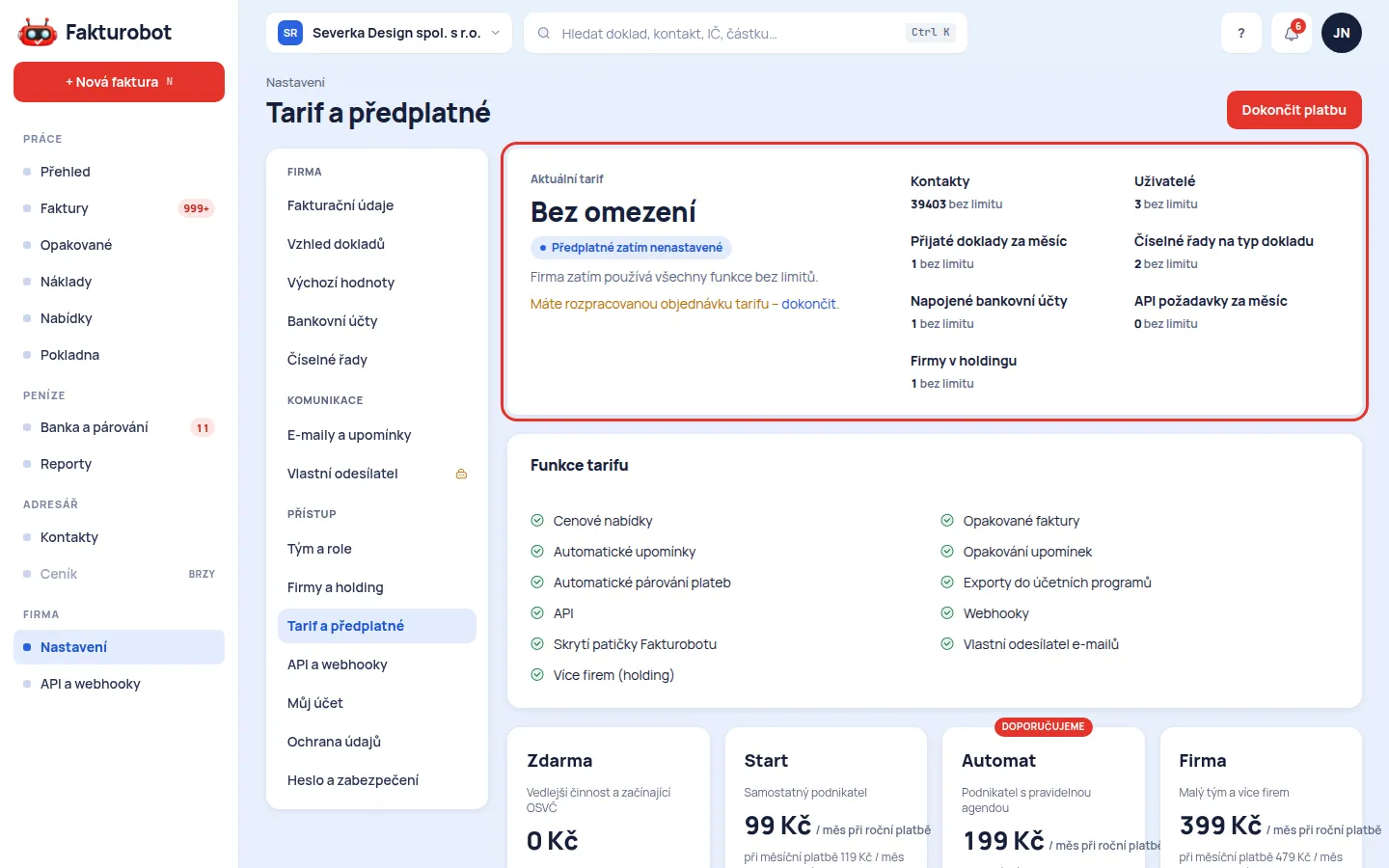
Co na stránce najdete
- Aktuální tarif – název, stav (zkušební období, přechodné období, zaplaceno) a datum, do kdy platí.
- Limity – kontakty, uživatelé, přijaté doklady za měsíc, číselné řady na typ dokladu, napojené bankovní účty, API požadavky za měsíc a firmy v holdingu. U každého je, kolik máte a kolik tarif dovoluje. Účetní (role Účetní) se do uživatelů nepočítají. V holdingu se uživatelé i firmy počítají za celý holding (mateřská i dceřiné firmy dohromady, člověk ve více firmách holdingu jednou); archivované firmy se nepočítají.
- Funkce tarifu – co tarif má (zelená fajfka) a co ne (zámek se štítkem tarifu, od kterého funkce je).
- Nabídka tarifů – ceny a obsah všech tarifů. U nižšího tarifu je napsáno, co by se přechodem vypnulo.
- Historie předplatného a Platby za předplatné – zálohové faktury a faktury (daňové doklady) ke stažení.
Krok za krokem
- Otevřete Nastavení → Tarif a předplatné.
- Klikněte na Vybrat tarif (u zaplaceného tarifu Prodloužit nebo změnit tarif).
- Zvolte tarif a měsíční nebo roční platbu, případně uplatněte slevový kód.
- Klikněte na Objednat a vystavit zálohu. Vystavíme vám zálohovou fakturu a pošleme ji e-mailem (PDF v příloze). Najdete v ní číslo účtu, částku, variabilní symbol a QR platbu (naskenujete ji v aplikaci banky). Stáhnete ji i tlačítkem Stáhnout zálohu (PDF).
- Zaplaťte převodem. Po připsání platby se tarif sám prodlouží a e-mailem přijde faktura (daňový doklad) s obdobím, za které jste zaplatili. Podrobně v Platba tarifu a doklady.
Chcete po vystavení zálohy jiný tarif nebo období? Klikněte na Změnit objednávku: záloha se zruší a vyberete znovu. Najednou máte vždy jen jednu nezaplacenou zálohu.
Variabilní symbol
Vaše firma má stálý variabilní symbol (deset číslic, začíná devítkou). Najdete ho na stránce Tarif a předplatné pod nabídkou tarifů i na každé zálohové faktuře. Platí pro všechny platby předplatného, i příští roky. Podle něj platbu přiřadíme vaší firmě. Bez něj nebo s jinou částkou se platba nespáruje sama a prodloužení potrvá déle (spárujeme ji ručně).
Pokud firma patří do holdingu, předplatné platí mateřská firma za všechny firmy v holdingu a dceřiné firmy nic neplatí. Které firmy v holdingu jsou, uvidí šéf mateřské firmy v Nastavení → Firmy a holding – i ty, do kterých sám přístup nemá (část Další firmy ve vašem holdingu). Firmu, která do holdingu nepatří, vyjme šéf mateřské i dceřiné firmy – tlačítkem Vyjmout z holdingu nebo přetažením (viz Firmy a holding).
Co se stane na konci období
- Zkušební období nové firmy (30 dní s funkcemi vyššího tarifu) a přechodné období po spuštění nové verze Fakturobotu (dosavadní funkce ještě 30 dní) skončí samo. Firma potom přejde na nejnižší tarif (zdarma), pokud si nevyberete a nezaplatíte placený. Který to je, píše stránka u data konce období. Během tohoto období vás na to upozorní pruh na stránce Tarif a předplatné.
- Zaplacené období: před koncem vám přijde zálohová faktura na prodloužení. Když ji nezaplatíte, firma po konci období přejde na nejnižší tarif. Zálohu můžete zaplatit ještě 30 dní potom, tarif se obnoví. Pak ji zrušíme; pozdější platbu s variabilním symbolem firmy a cenou tarifu přijmeme a vystavíme novou zálohu i fakturu.
- Upozornění na blížící se konec vidíte i v aplikaci (pruh nahoře) zhruba 14 dní předem.
Přechod na nižší tarif
- Nic se nemaže. Faktury, kontakty, náklady a celá historie zůstávají a dál je otevřete, stáhnete i exportujete vlastní data.
- Nad limit nového tarifu jen nepřidáte nové záznamy (např. máte 12 kontaktů a nový tarif dovoluje méně – stávající zůstanou, nový přidáte po přechodu na vyšší tarif).
- Automatizace, které tarif nemá, se zastaví: opakované faktury se přestanou vystavovat, automatické upomínky odcházet a banka párovat. Šablony a nastavení zůstanou, po přechodu na vyšší tarif se zase rozběhnou.
- Co se přesně vypne, vidíte u nižšího tarifu v nabídce tarifů ještě před přechodem.
Časté potíže
- Tlačítko se zámkem (např. Nová šablona u opakovaných faktur, Nová nabídka, Nové přístupové údaje k API): funkci váš tarif neobsahuje. Štítek u tlačítka říká, od kterého tarifu je; kliknutím se dostanete sem.
- Nejde přidat kontakt nebo uživatel: vyčerpali jste limit tarifu. Limit uvidíte u aktuálního tarifu.
- Zaplatili jste, ale tarif se neprodloužil: zkontrolujte variabilní symbol a částku platby. Platba se páruje do několika minut od připsání na účet. Když nesedí, napište nám a spárujeme ji ručně.
- Píše se „Bez omezení“: firma ještě nemá nastavené předplatné a používá všechny funkce. Tarif dostane při spuštění nové verze nebo od administrace.
Související
Otevře se aplikace. Pokud nejste přihlášení, nejdřív se přihlásíte.
Aktualizováno 14. 11. 2026
Související návody
- Platba tarifu a doklady Tarif platíte převodem podle zálohové faktury. Po připsání platby přijde faktura (daňový doklad) a tarif se prodlouží.
- Uživatelé a role Pozvěte kolegy do firmy a každému nastavte roli – co smí vidět a dělat.
- Firmy a holding – správa firem, členů a zařazení do holdingu V Nastavení → Firmy a holding vidíte své firmy jako strom (dceřiné odsazené pod mateřskou), přidáváte firmy a členy a firmu do holdingu zařadíte nebo z něj vyjmete přetažením.
Nenašli jste odpověď?
Napište nám, s čím potřebujete pomoct. Odpovíme e-mailem, přihlášenému i v aplikaci.