
Uživatelé a role
2 min čtení Tým a předplatné
Sekci nemáte v roli povolenou. O přístup požádejte správce firmy.
Ve zkratce
V Nastavení → Tým a role klikněte na + Pozvat člena, napište e-mail, vyberte roli a klikněte na Poslat pozvánku. Kolega dostane pozvánku e-mailem; kdo už účet ve Fakturobotu má, dostane přístup k firmě hned. Co která role smí, ukazuje tabulka pod seznamem členů.
Jak to funguje
Do firmy můžete pozvat další lidi. Každý se přihlašuje svým e-mailem a heslem a vidí jen firmy, kam ho pozvete. Co v nich smí, určuje role. Jeden člověk může mít v různých firmách různé role.
Krok za krokem
- Otevřete Nastavení → Tým a role.
- Klikněte na + Pozvat člena.
- Vyplňte E-mail kolegy.
- Vyberte Roli (viz níže).
- Klikněte na Poslat pozvánku.
Kolega dostane e-mail s pozvánkou. V seznamu má do přijetí štítek Čeká na přijetí, potom Aktivní. Kdo už ve Fakturobotu účet má, dostane přístup k vaší firmě hned.
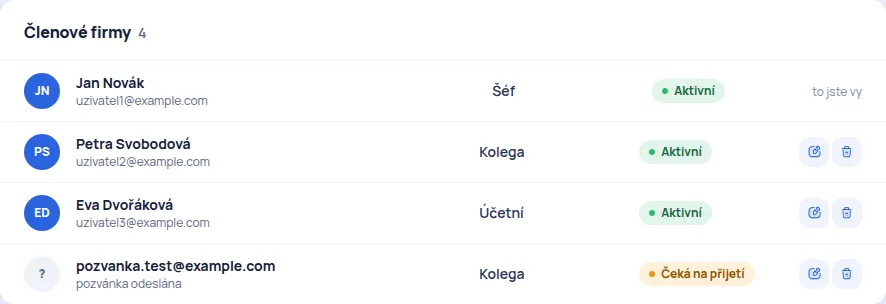
Role
| Role | Pro koho |
|---|---|
| Šéf | majitel nebo jednatel – smí vše včetně nastavení, uživatelů a tarifu |
| Kolega | zaměstnanec, který vystavuje doklady |
| Účetní | účetní, která doklady čte a exportuje (Přístup účetní) |
| Účetní - plná práva | účetní, která doklady i zakládá a upravuje |
Přesně co která role smí, ukazuje tabulka Co která role smí pod seznamem členů (např. Faktury – vystavit a upravit, Banka a bankovní účty, Reporty, API klíče).
Některé části nastavení (Ochrana údajů, zrušení firmy) vidí jen Šéf.
Automaticky vytvářet náklady
Přepínač Automaticky vytvářet náklady u člena: faktury, které tento člen vystaví firmě, která také používá Fakturobot a kterou spravujete, se v ní rovnou založí jako náklad. Hodí se pro firmy, které si fakturují navzájem (např. v holdingu).
Úprava a odebrání člena
- Změnit roli: u člena klikněte na , vyberte roli a klikněte na Uložit.
- Odebrat z firmy: klikněte na a potvrďte. Člověk ztratí přístup k této firmě, jeho účet a ostatní firmy zůstanou. Doklady, které vystavil, zůstávají.
Sami sebe upravit ani odebrat nemůžete (u sebe uvidíte „to jste vy“).
Limit uživatelů
Tarif omezuje, kolik uživatelů firma může mít. Účetní se do limitu nepočítají. V holdingu se uživatelé počítají za celý holding, člověk ve více firmách holdingu jednou. Kolik máte a kolik tarif dovoluje, uvidíte v Tarif a předplatné.
Časté potíže
- „Účet s tímto emailem již existuje“ – člověk už je členem této firmy.
- Pozvánka nedorazila – zkontrolujte e-mail a spam. Pozvánku můžete smazat a poslat znovu.
- Nejde pozvat dalšího člena – vyčerpali jste limit uživatelů v tarifu. Účetní pozvat jde vždy.
- Text pozvánky chci upravit – v Šablonách e-mailů (Pozvánka nového uživatele).
Otevře se aplikace. Pokud nejste přihlášení, nejdřív se přihlásíte.
Aktualizováno 14. 11. 2026
Související návody
- Přístup účetní Účetní může doklady dostávat e-mailem každý měsíc, nebo mít vlastní přístup do Fakturobotu. Do limitu uživatelů se nepočítá.
- Tarif a předplatné – co obsahuje, limity a změna tarifu Tarif určuje, které funkce a kolik kontaktů, uživatelů a dalších záznamů firma má. Po konci období firma přejde na nejnižší tarif, data zůstávají.
- Firmy a holding – správa firem, členů a zařazení do holdingu V Nastavení → Firmy a holding vidíte své firmy jako strom (dceřiné odsazené pod mateřskou), přidáváte firmy a členy a firmu do holdingu zařadíte nebo z něj vyjmete přetažením.
Nenašli jste odpověď?
Napište nám, s čím potřebujete pomoct. Odpovíme e-mailem, přihlášenému i v aplikaci.