
Číselné řady – jak se čísluje faktura a další doklady
3 min čtení Začínáme
Sekci nemáte v roli povolenou. O přístup požádejte správce firmy.
Ve zkratce
Otevřete Nastavení → Číselné řady a klikněte na + Nová řada. Poskládejte formát z předpony, roku, měsíce a počtu číslic, v Živém náhledu zkontrolujte číslo a řadu uložte. Výchozí řadu označíte fajfkou.
Jak to funguje
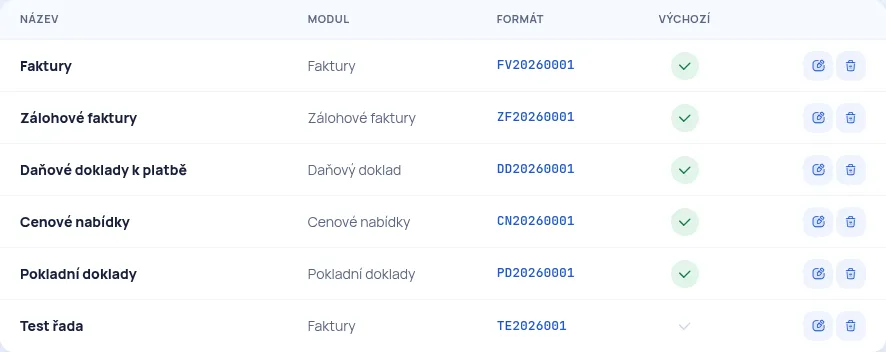
Číselná řada určuje, jak vypadá číslo dokladu (např. FV2026-0001) a jak jdou čísla za sebou. Každý druh dokladu má svou řadu: faktury, zálohové faktury, cenové nabídky, daňové doklady k platbě, pokladní doklady a náklady. Výchozí řada se u nového dokladu vybere sama.
Jak se číslo přiděluje
- Nový doklad dostane číslo o jedna vyšší než nejvyšší číslo řady v daném roce (nebo měsíci, pokud ho řada obsahuje). Čísla nikdy nepřeskakují.
- Číslo v editoru je návrh. Definitivní číslo dostane doklad až při uložení. Pokud mezitím někdo z vašeho týmu (nebo API či opakovaná faktura) vystavil doklad ve stejné řadě, dostanete následující číslo.
- Když smažete poslední doklad řady, jeho číslo dostane další nový doklad.
- Úprava dokladu jeho číslo nemění.
Krok za krokem
- Otevřete Nastavení → Číselné řady.
- Klikněte na + Nová řada.
- Vyplňte Název řady a v poli Modul vyberte, pro jaké doklady řada je (faktury, zálohové faktury, nabídky…).
- Poskládejte formát: Předpona (například FV), Oddělovač za předponou, Rok, Měsíc, Pozice data, Oddělovač data, Dokladů ročně (počet číslic), případně Přípona.
- Vpravo v Živém náhledu uvidíte první číslo řady.
- Chcete-li řadu používat jako hlavní, zapněte Výchozí řada pro zvolený modul.
- Klikněte na Uložit řadu.
U řady, kterou chcete používat nejčastěji, můžete v seznamu kliknout na fajfku Nastavit jako výchozí. Řadu upravíte ikonou , smažete ikonou .
Začít na
Navazujete na jiný program? Do pole Začít na napište číslo, od kterého má řada pokračovat. Platí jen v prvním roce řady.
Řada opakované faktury
Řadu, kterou používá aktivní opakovaná faktura, nejde upravit ani smazat – v seznamu je u ní „používá opakovaná“. Změna formátu se projeví u dalšího vystaveného dokladu.
Vlastní číslo
V editoru faktury klikněte nad číslem na Řada a vyberte Vlastní číslo a číslo napište. Takový doklad do řady nepatří a pořadí řady neovlivní.
Kopie dokladu
Kopie dostane řadu původního dokladu. Pokud původní doklad měl vlastní číslo nebo jeho řada už neexistuje, dostane kopie výchozí řadu. Faktura k záloze dostane řadu faktur, ne řadu záloh.
Časté potíže
- Faktura dostala jiné číslo, než bylo v editoru. Mezi otevřením editoru a uložením vznikl v řadě jiný doklad (kolega, API, opakovaná faktura). Číslo je i tak o jedna vyšší než poslední doklad řady.
- Nový rok začal od 1. Řada s rokem v čísle začíná každý rok znovu. Začít na platí jen v prvním roce řady.
- Změnil(a) jsem počet číslic. Řada pokračuje od posledního čísla, jen s novým počtem číslic.
- Řadu nejde upravit ani smazat. Používá ji aktivní opakovaná faktura. V šabloně nastavte jinou řadu.
- Novou řadu nejde přidat. Váš tarif má omezený počet číselných řad. Podívejte se do Nastavení → Tarif a předplatné.
Otevře se aplikace. Pokud nejste přihlášení, nejdřív se přihlásíte.
Aktualizováno 14. 11. 2026
Související návody
- Výchozí hodnoty dokladů Typ dokladu, platbu, měnu, jazyk, splatnost, sazbu DPH, jednotku, zaokrouhlení a texty nastavíte jednou. Předvyplní se do každého nového dokladu.
- Vystavení faktury Novou fakturu vyplníte v jednom editoru v pěti krocích. Vpravo vidíte živý náhled a celkovou částku.
- Přechod z jiného fakturačního systému Vydané faktury z Fakturoidu, iDokladu, Pohody a dalších programů načtete přes e-faktury ISDOC i s původními čísly a odběrateli.
- Nová šablona opakované faktury Šablonu vyplníte jako fakturu a přidáte periodu, začátek a konec. Vpravo vidíte příští tři faktury, které z ní vzniknou.
Nenašli jste odpověď?
Napište nám, s čím potřebujete pomoct. Odpovíme e-mailem, přihlášenému i v aplikaci.