
Vystavení faktury
5 min čtení Faktury
Sekci nemáte v roli povolenou. O přístup požádejte správce firmy.
Ve zkratce
Klikněte na + Nová faktura, vyberte odběratele, zkontrolujte data a splatnost, vyplňte položky a klikněte na Uložit a odeslat. Číslo, účet, měnu i texty předvyplní Fakturobot z nastavení firmy.
Jak to funguje
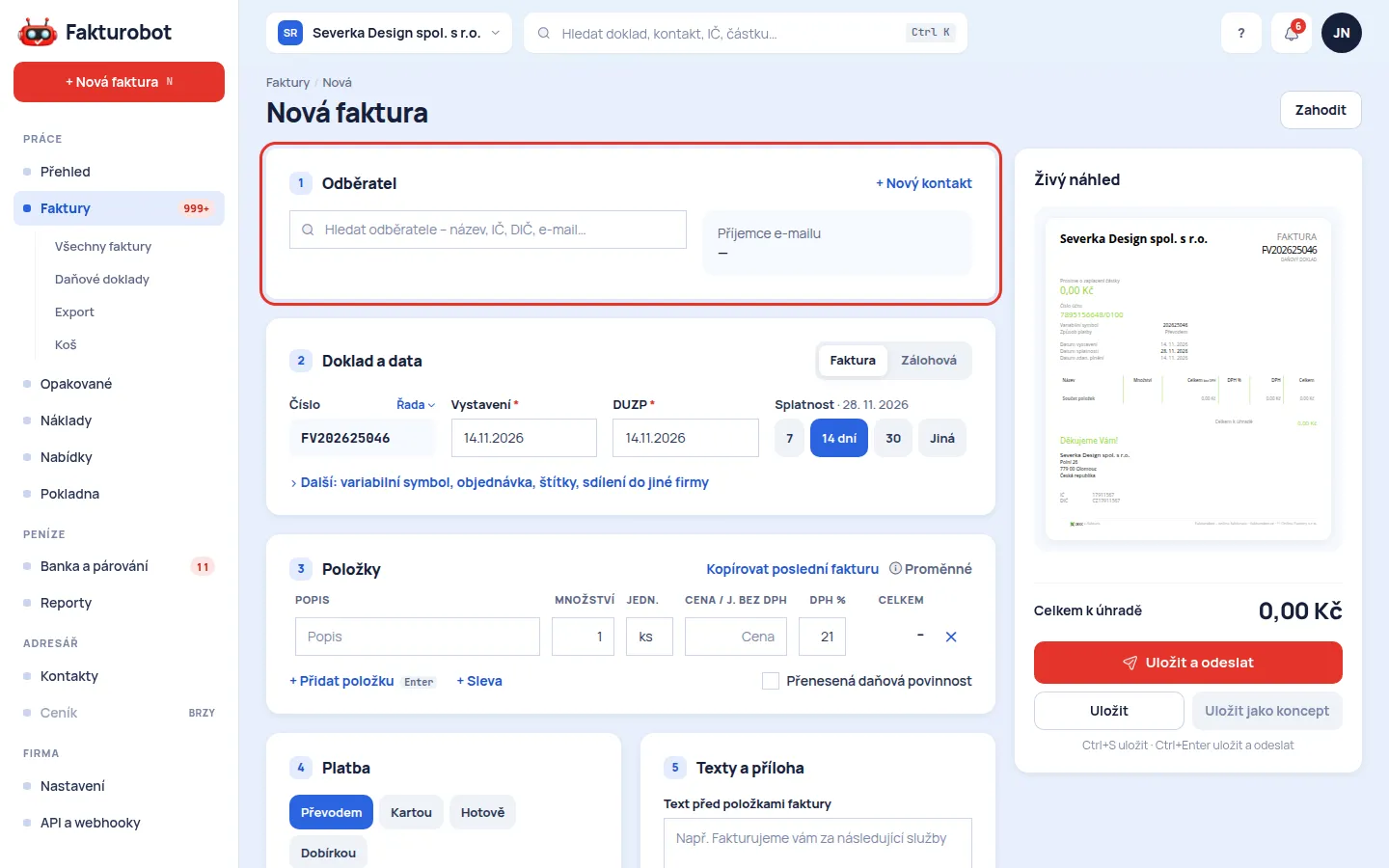
Editor faktury má pět očíslovaných částí: Odběratel, Doklad a data, Položky, Platba a Texty a příloha. Vpravo je Živý náhled celé faktury ve zvolené šabloně a celková částka. Náhled se mění během psaní.
Většinu údajů nemusíte vyplňovat. Číslo, bankovní účet, měnu, jazyk, splatnost, sazbu DPH a texty Fakturobot předvyplní z nastavení firmy a z kontaktu odběratele. Upravit je můžete na každé faktuře zvlášť.
Krok za krokem
- Klikněte vlevo nahoře na + Nová faktura (nebo stiskněte klávesu N).
- V části Odběratel začněte psát název, IČ nebo e-mail a vyberte odběratele ze seznamu.
- V části Doklad a data zkontrolujte Číslo, datum Vystavení, případně DUZP, a vyberte Splatnost.
- V části Položky vyplňte Popis, Množství, jednotku a cenu. Další řádek přidáte tlačítkem + Přidat položku nebo klávesou Enter.
- V části Platba zkontrolujte způsob platby a Bankovní účet.
- Klikněte na Uložit a odeslat. Faktura se uloží a otevře se okno pro odeslání e-mailem. Když ji zatím posílat nechcete, klikněte na Uložit.
Ctrl+S fakturu uloží, Ctrl+Enter ji uloží a otevře odeslání.
Odběratel
Odběratele hledáte podle názvu, IČ, DIČ nebo e-mailu. Pod jménem uvidíte, jestli je Spolehlivý plátce, nebo Nespolehlivý plátce DPH, a vpravo e-mail, na který faktura odejde. Když odběratel platí pozdě, ukáže se průměrné zpoždění („Platí průměrně 12 dní po splatnosti“).
Nového odběratele založíte bez opuštění faktury odkazem + Nový kontakt: zadejte IČ, klikněte na Načíst z ARES a potom na Uložit a vybrat. Rozpracovaná faktura zůstane, jak byla.
Číslo a řada
Číslo navrhne výchozí číselná řada. Jinou řadu vyberete odkazem Řada nad číslem. Volba Vlastní číslo dovolí napsat číslo ručně – taková faktura do řady nepatří.
Číslo v editoru je návrh. Když mezitím někdo vystaví fakturu ve stejné řadě, dostane vaše faktura při uložení další volné číslo.
DUZP
DUZP (datum uskutečnění zdanitelného plnění) vidí jen plátci DPH a identifikované osoby. Fakturobot vás upozorní, když je od data vystavení víc než 15 dní, a takovou fakturu neuloží. Pravidla vysvětluje návod DUZP a lhůta pro vystavení faktury.
Splatnost
Vyberte 7, 14 dní nebo 30. Jiný počet dní zadáte po kliknutí na Jiná. Vedle nadpisu se ukáže datum splatnosti, které se dopočítá z data vystavení.
Variabilní symbol
Pod daty klikněte na Další: variabilní symbol, objednávka, štítky, sdílení do jiné firmy. Pole Var. symbol nechte prázdné – vytvoří se z čísla faktury (jen číslice). Vlastní symbol zadejte, jen když ho odběratel výslovně chce. Podle variabilního symbolu se párují platby z banky.
Ve stejné části vyplníte Číslo obj. (číslo objednávky odběratele) a přidáte Štítky tlačítkem + Štítek. Podle štítků pak filtrujete seznam faktur.
Sdílení do jiné firmy
Máte-li ve Fakturobotu víc firem, vyberte v poli Sdílení faktury firmu, ve které se faktura má také ukázat. Hodí se, když fakturujete vlastní druhé firmě.
Položky
- Kopírovat poslední fakturu převezme položky, účet, měnu, jazyk, splatnost a texty z poslední faktury stejného odběratele.
- Při psaní popisu Fakturobot nabízí položky, které jste už fakturovali.
- Plátci DPH vidí sloupec DPH %. Výchozí sazbu nastavíte ve Výchozích hodnotách.
- Řádek odeberete křížkem na jeho konci.
Sleva
Klikněte na + Sleva, napište procenta a klikněte na Přidat. Sleva se přidá jako samostatná položka se zápornou cenou.
Platba, měna a jazyk
V části Platba vyberete způsob platby (například převodem nebo hotově), Bankovní účet, Měnu, Jazyk faktury a Šablonu vzhledu. Nový účet přidáte odkazem + Nový účet. U cizí měny se ukáže kurz – viz návod Faktura v cizí měně.
Texty a příloha
Text před položkami faktury a Text v zápatí faktury se předvyplní z výchozích hodnot. K faktuře můžete přiložit soubor v poli Příloha (například výkaz práce). Pošle se s fakturou e-mailem a odběratel ho najde i na veřejném odkazu faktury.
Úprava vystavené faktury
V detailu faktury klikněte na Upravit. Každá úprava uloží novou verzi PDF, staré verze najdete pod tlačítkem PDF verze. Uzamčenou fakturu nejdřív odemkněte. Zaplacenou fakturu upravit jde, změna se projeví v nové verzi PDF.
Časté potíže
- Faktura dostala jiné číslo, než bylo v editoru. Mezitím vznikla v řadě jiná faktura. Číslo je i tak o jedna vyšší než poslední.
- Hláška u DUZP, že zákon to nedovoluje. DUZP je od data vystavení dál než 15 dní. Opravte datum.
- Nevidím sloupec DPH ani DUZP. Firma není v Fakturačních údajích označená jako plátce DPH.
- Uložit a odeslat chybí. Faktura je uzamčená, nebo vaše role fakturu upravovat nesmí.
- „Z čísla faktury nelze vytvořit variabilní symbol“. Číslo faktury nemá žádné číslice. Vyplňte Var. symbol ručně.
- Banka nepřijala variabilní symbol. Bankovní platby v Česku nesou nejvýš 10 číslic. Delší symbol banka zkrátí nebo nepřijme, proto volte číselnou řadu s kratším číslem.
- Tlačítko Uložit jako koncept je šedé. Koncepty faktur připravujeme.
Otevře se aplikace. Pokud nejste přihlášení, nejdřív se přihlásíte.
Aktualizováno 14. 11. 2026
Související návody
- Odeslání faktury e-mailem a úhrada Faktura odchází ze systémové adresy Fakturobotu s názvem vaší firmy, odpovědi odběratelů chodí na váš e-mail. Úhradu označíte ručně, nebo ji spáruje banka.
- Číselné řady – jak se čísluje faktura a další doklady Každý nový doklad z řady dostane číslo o jedna vyšší než poslední doklad řady v daném roce.
- Výchozí hodnoty dokladů Typ dokladu, platbu, měnu, jazyk, splatnost, sazbu DPH, jednotku, zaokrouhlení a texty nastavíte jednou. Předvyplní se do každého nového dokladu.
- Zálohová faktura a faktura k záloze Zálohovou fakturu pošlete před dodáním. Po její úhradě vystavíte fakturu, od které se zaplacená záloha odečte.
- DUZP a lhůta pro vystavení faktury DUZP je den, kdy jste zboží dodali nebo službu poskytli. Plátce DPH musí vystavit daňový doklad nejpozději do 15 dnů od tohoto dne.
Nenašli jste odpověď?
Napište nám, s čím potřebujete pomoct. Odpovíme e-mailem, přihlášenému i v aplikaci.