
Seznam faktur – karty stavů, součty, filtry a hromadné akce
3 min čtení Faktury
Sekci nemáte v roli povolenou. O přístup požádejte správce firmy.
Ve zkratce
Klikněte na kartu stavu (například Nezaplacené) a seznam ukáže jen tyto faktury se součtem. Filtry Období, Odběratel, Štítky, Řada a Měna se přidávají jako čipy. Zaškrtnuté faktury odešlete, označíte jako zaplacené nebo exportujete najednou.
Jak to funguje
V seznamu faktur najdete všechny vystavené faktury. Karty nad seznamem (Vše, Neodeslané, Nezaplacené, Po splatnosti, Zaplacené, Nespárované, Zálohové bez faktury) ukazují počet a částku a klikem na kartu seznam vyfiltrujete. Po najetí myší na částku uvidíte přesnou částku v haléřích. Karta Koncepty je zatím šedá – koncepty faktur připravujeme.
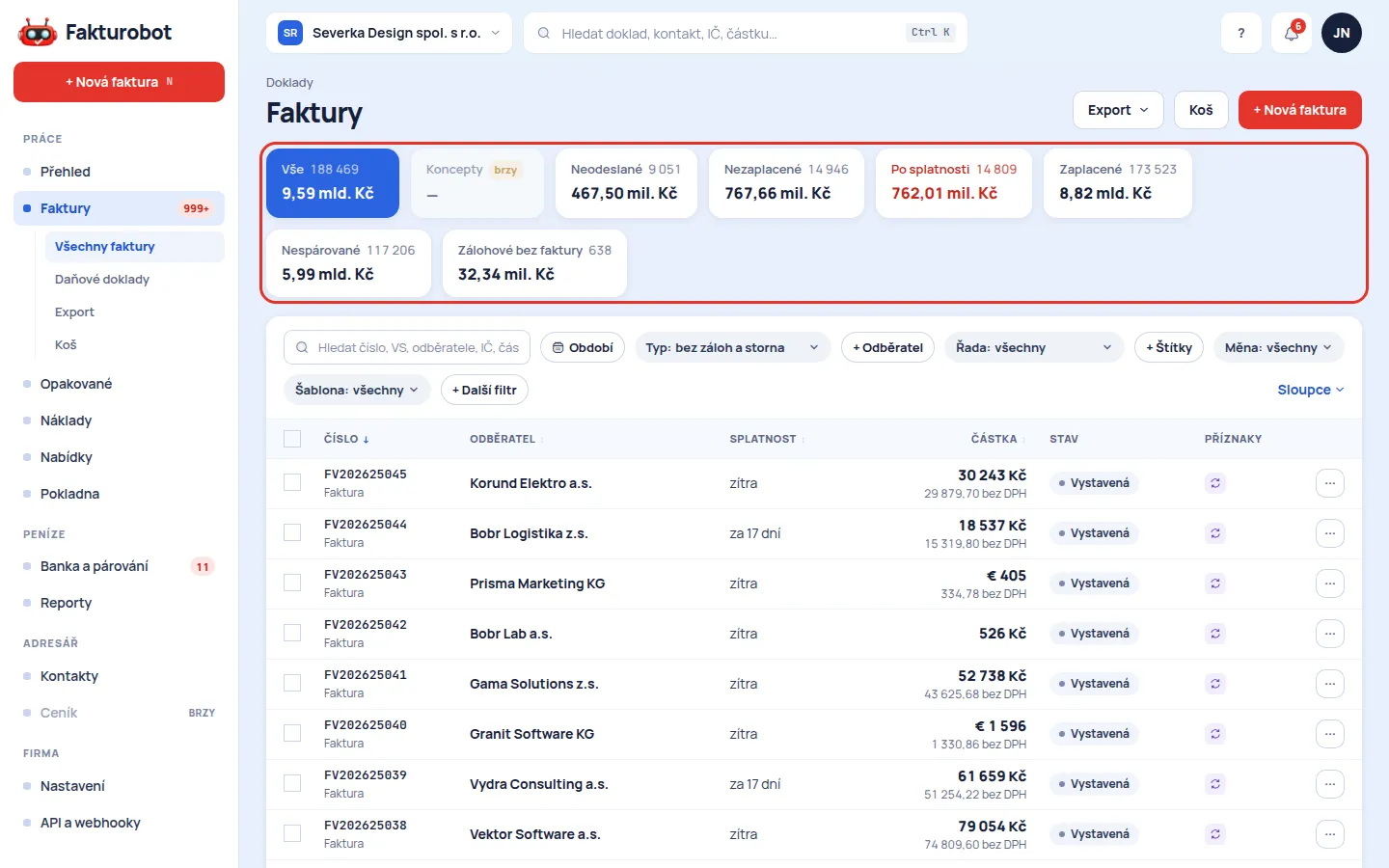
Karty stavů
Každá faktura se počítá jen na jednom místě, aby součty dávaly smysl a seděly s Přehledem:
- Zálohová faktura je jen v kartě Zálohové bez faktury – dokud k ní nevystavíte fakturu. Částka karty je součet těchto záloh (zaplacených i nezaplacených).
- Jakmile k záloze vystavíte fakturu, počítá se už jen ta faktura (ve Vše, a po úhradě v Zaplacené). Záloha se tím nezapočítá podruhé.
- Stornovaná faktura se nepočítá nikde.
- Vše = všechny ostatní faktury a dobropisy. Stejné číslo jako karta Vyfakturováno na Přehledu při stejném období.
- Nespárované jsou faktury, ke kterým zatím nepřišla platba z banky.
Zálohové a stornované faktury jsou pořád v systému: zobrazíte je filtrem Typ – Zálohová (všechny zálohy, i ty s fakturou) nebo vše vč. záloh a storna (celý seznam jako dřív; karty pak počítají i je).
Krok za krokem
- Klikněte na kartu stavu, např. Nezaplacené – seznam ukáže jen tyto faktury a dole jejich součet.
- Období zvolíte čipem Období (např. Tento rok nebo Celé období).
- Další filtry (Odběratel, Štítky, Řada, Měna, Další filtr) se ukážou jako čip s křížkem. Zrušit filtr vrátí vše do výchozího stavu.
- Do pole Hledat číslo, VS, odběratele, IČ, částku napište, co hledáte.
Klik na řádek otevře boční náhled faktury. Plný detail otevřete kliknutím na číslo faktury.
Akce u faktury
Na konci řádku je nabídka se všemi akcemi faktury: Náhled, Upravit, Odeslat e-mailem, Odeslat upomínku, Označit jako zaplacenou, Stáhnout PDF a další. Je stejná jako v detailu faktury.
Hromadné akce
Zaškrtněte faktury vlevo a pod seznamem vyberte akci:
| Tlačítko | Co udělá |
|---|---|
| Odeslat | pošle vybrané faktury e-mailem odběratelům |
| Upomínka | pošle upomínku k vybraným nezaplaceným fakturám |
| Zaplaceno | označí vybrané faktury jako zaplacené k dnešku |
| PDF / ZIP, ISDOC / ZIP | stáhne vybrané faktury v jednom souboru ZIP |
| Export CSV, Pohoda XML | export vybraných faktur pro účetnictví |
| Přidat štítek | přidá štítek ke všem vybraným fakturám |
| Uzamknout | uzamkne vybrané faktury proti úpravám |
| Smazat | přesune vybrané faktury do koše |
Pod seznamem vidíte i součet vybraných faktur v korunách. Najednou jde odeslat jen omezený počet faktur – zbytek odešlete v dalším kroku.
Sloupce
Tlačítkem Sloupce nad seznamem zapnete další sloupce, například Zaplaceno nebo Šablona. Sloupec Příznaky ukazuje ikonou, že je faktura odeslaná, zobrazená odběratelem, spárovaná s platbou, vystavená z opakované faktury, uzamčená nebo sdílená.
Časté potíže
- Čísla nesedí s Přehledem. Zkontrolujte, že máte stejné období a Typ: bez záloh a storna (výchozí). Nezaplacené a Po splatnosti na Přehledu jsou vždy „dnešní stav“ bez ohledu na období – ve výpisu nastavte Celé období. Nejjistější je kliknout přímo na kartu na Přehledu.
- Nevidím zálohovou fakturu. Je v kartě Zálohové bez faktury, nebo – když k ní už je faktura – ve filtru Typ: Zálohová.
- Nevidím stornovanou fakturu. Zvolte Typ: vše vč. záloh a storna.
- Hromadná akce u některých faktur neproběhla. Faktury sdílené z jiné firmy hromadné akce nemění. Uzamčené faktury nejde smazat.
Otevře se aplikace. Pokud nejste přihlášení, nejdřív se přihlásíte.
Aktualizováno 14. 11. 2026
Související návody
- Přehled – co znamenají čísla na úvodní stránce Karty ukazují vyfakturováno, zaplaceno, nezaplaceno, po splatnosti, náklady a DPH za zvolené období; u holdingu podle přepínače v liště i za celý holding. Klik na kartu otevře seznam se stejným součtem.
- Odeslání faktury e-mailem a úhrada Faktura odchází ze systémové adresy Fakturobotu s názvem vaší firmy, odpovědi odběratelů chodí na váš e-mail. Úhradu označíte ručně, nebo ji spáruje banka.
- Zálohová faktura a faktura k záloze Zálohovou fakturu pošlete před dodáním. Po její úhradě vystavíte fakturu, od které se zaplacená záloha odečte.
- Export faktur (PDF, ZIP, CSV, Pohoda, ISDOC) Faktury za měsíc, čtvrtletí, rok nebo vlastní období stáhnete jedním souborem. Vybrané faktury exportujete i hromadně ze seznamu.
- Detail faktury – stav, platby, historie a poznámky V detailu faktury vidíte, kolik zbývá uhradit, platby, navazující doklady, historii a interní poznámky. Všechny akce s fakturou jsou nahoře.
Nenašli jste odpověď?
Napište nám, s čím potřebujete pomoct. Odpovíme e-mailem, přihlášenému i v aplikaci.