
Nová šablona opakované faktury
3 min čtení Opakované faktury
Funkce „Opakované faktury“ je v tarifech Automat a Firma.
Sekci nemáte v roli povolenou. O přístup požádejte správce firmy.
🔒 Tuto funkci váš tarif nemá
Je v tarifech Automat a Firma. Návod si můžete přečíst celý, funkci zapnete přechodem na vyšší tarif.
Ve zkratce
V Opakované klikněte na Nová šablona (nebo v detailu faktury ⋯ → Opakovat fakturu). Vyplňte odběratele, Příští vystavení, Periodu a položky, zapněte Automaticky odesílat odběrateli a klikněte na Uložit šablonu.
Jak to funguje
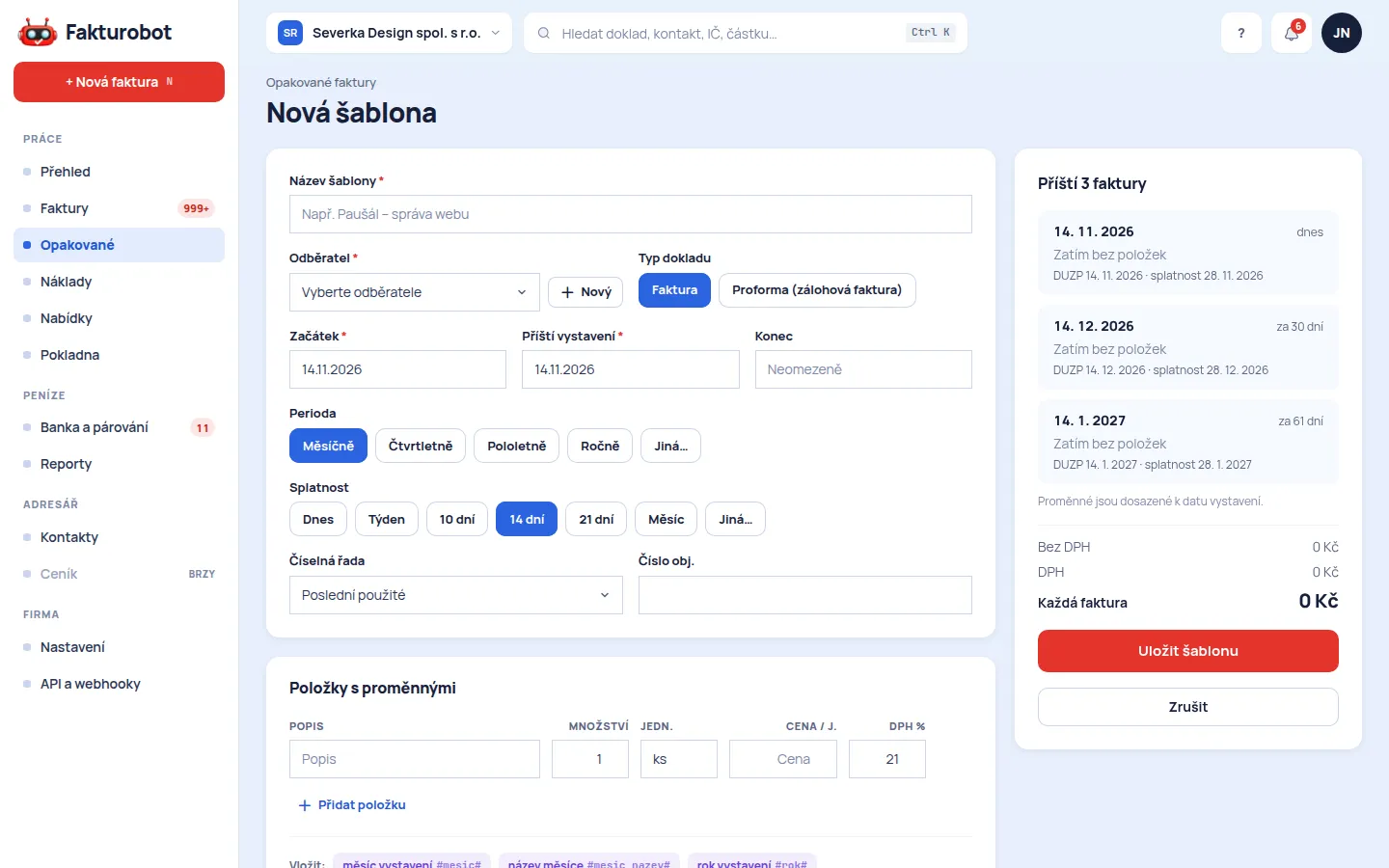
Šablona má stejné údaje jako faktura (odběratel, položky, platba, texty) a navíc termíny a periodu. Podle nich Fakturobot vystaví fakturu v každém termínu a podle nastavení ji rovnou odešle.
Vpravo v editoru jsou Příští 3 faktury: data vystavení, DUZP, splatnost a názvy položek po dosazení proměnných. Hned tak vidíte, jestli je šablona nastavená správně.
Krok za krokem
- V menu klikněte na Opakované a potom na Nová šablona.
- Do Název šablony napište, co šablona fakturuje (například „Paušál – správa webu“). Název vidíte jen vy.
- Vyberte Odběratele a Typ dokladu (faktura, nebo zálohová faktura).
- Vyplňte termíny a Periodu (viz níže) a Splatnost.
- Vyplňte Položky s proměnnými. Do popisu můžete vložit proměnnou, například měsíc a rok.
- Zkontrolujte Texty na faktuře a Platba a vzhled.
- V části Automatizace zapněte, co chcete.
- Zkontrolujte Příští 3 faktury a klikněte na Uložit šablonu.
Šablonu nejrychleji založíte z hotové faktury: v jejím detailu otevřete nabídku a klikněte na Opakovat fakturu.
Termíny
- Začátek – od kdy šablona platí.
- Příští vystavení – datum, kdy vznikne další faktura. Po každém vystavení se posune o periodu.
- Konec – poslední možné datum. Prázdné pole = Neomezeně.
Perioda
Vyberte Měsíčně, Čtvrtletně, Pololetně, Ročně, nebo Jiná… a napište počet měsíců.
Splatnost vyberete stejně: Dnes, Týden, 10 dní, 14 dní, 21 dní, Měsíc nebo Jiná….
Číselná řada určuje čísla vystavených faktur. Řadu, kterou používá aktivní opakovaná faktura, nejde upravit ani smazat.
Automatizace
- Automaticky odesílat odběrateli – faktura hned po vystavení odejde e-mailem. Odběratel musí mít e-mail.
- Kopie na firemní e-mail – kopie faktury přijde i vám.
- Vystavovat poslední den v měsíci – termín je vždy poslední den měsíce (i v únoru).
- DUZP poslední den předchozího měsíce – jen pro plátce DPH (viz níže).
Přehled faktur, které se zítra vystaví, vám může chodit e-mailem. Zapněte ho v Nastavení → E-maily a upomínky přepínačem Den předem upozornit na opakované faktury.
DUZP poslední den předchozího měsíce
Fakturujete na začátku měsíce služby za měsíc minulý? Zapněte tuto volbu. Faktura vystavená 1. 11. pak bude mít DUZP 31. 10. a proměnné období (od–do) budou za říjen.
Časté potíže
- Automaticky odesílat odběrateli nejde zapnout. Odběratel nemá vyplněný e-mail. Doplňte ho v kontaktu.
- Vpravo je „Šablona nic nevystaví“. Chybí Příští vystavení, nebo je po datu Konec.
- Změnil jsem odběratele v kontaktech a šablona má staré údaje. Odběratel je na šabloně uložený s údaji. V úpravě šablony klikněte u odběratele na Změnit údaje.
Otevře se aplikace. Pokud nejste přihlášení, nejdřív se přihlásíte.
Aktualizováno 14. 11. 2026
Související návody
- Opakované faktury – přehled, pozastavení a spuštění Šablona vystavuje faktury sama v nastavené periodě. Pozastavená nevystavuje nic, dokud ji nespustíte. Šablony, které ve staré verzi dlouho nechodily, jsme při přechodu pozastavili.
- Proměnné v textech opakované faktury Proměnná v popisu položky nebo v textu se při vystavení nahradí aktuálním měsícem, rokem nebo obdobím. Šablony s pevným datem převedete na proměnné jedním tlačítkem.
- Vystavení faktury Novou fakturu vyplníte v jednom editoru v pěti krocích. Vpravo vidíte živý náhled a celkovou částku.
- Číselné řady – jak se čísluje faktura a další doklady Každý nový doklad z řady dostane číslo o jedna vyšší než poslední doklad řady v daném roce.
Nenašli jste odpověď?
Napište nám, s čím potřebujete pomoct. Odpovíme e-mailem, přihlášenému i v aplikaci.